
ℹ️ Voraussetzung: Du hast zuvor die 2FA per SMS bereits aktiviert.
Teil 1: Bestehende SMS-Authentifizierung löschen
Um eine neue Handynummer zu hinterlegen, muss zunächst die alte Nummer entfernt werden.
|
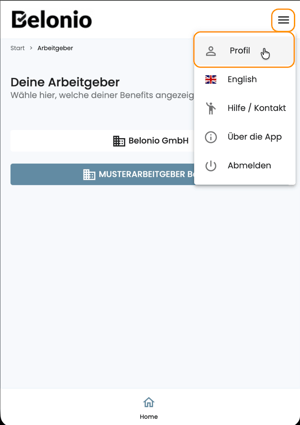
Schritt 1: Profil aufrufen Tippe im Hamburger-Menü oben rechts auf Profil. |
|
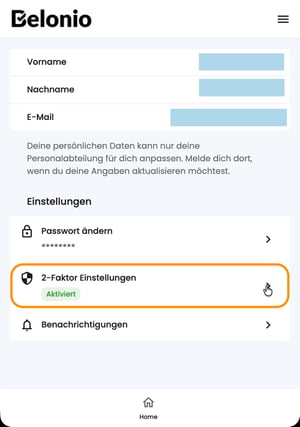
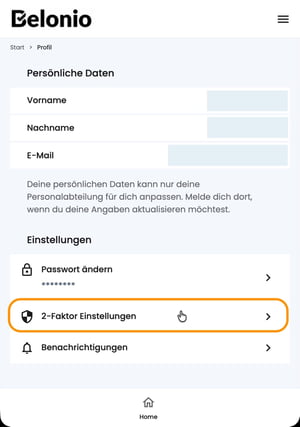
Schritt 2: 2-Faktor Einstellungen öffnen und Nummer löschen Du siehst dort deine persönlichen Daten und darunter den Bereich Einstellungen. Tippe auf 2-Faktor Einstellungen. |
|
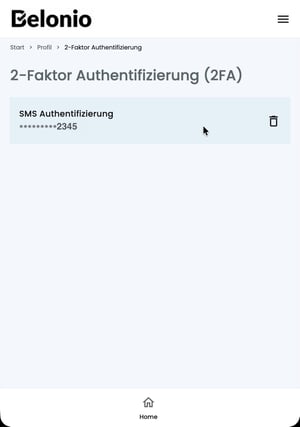
Du siehst deine hinterlegte Nummer. Tippe auf das Papierkorb-Symbol rechts neben der Nummer. |
|
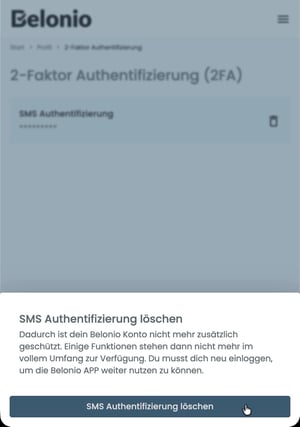
Schritt 3: Löschen bestätigen Bestätige mit SMS Authentifizierung löschen. Du wirst anschließend automatisch ausgeloggt. |
Teil 2: Neu einloggen
|
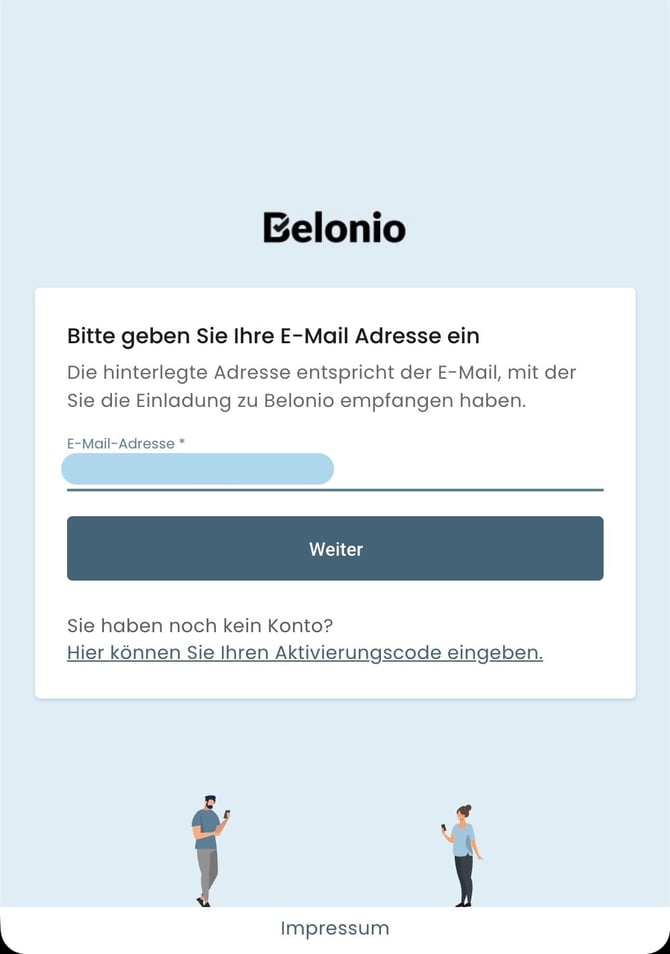
Schritt 4: E-Mail-Adresse eingeben und weiter Melde dich erneut mit deiner Belonio-E-Mail-Adresse und deinem Passwort an.
|
Teil 3: Neue Handynummer hinterlegen
|
|
Schritt 6: 2-Faktor Einstellungen erneut öffnen Gehe erneut über das Menü zu Profil → 2-Faktor Einstellungen.
|
|
|
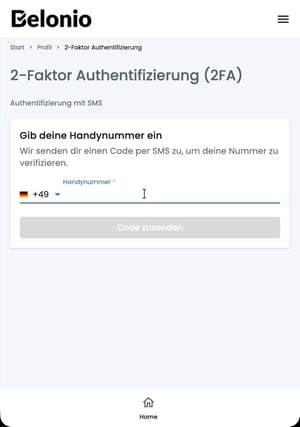
Schritt 7: Neue Handynummer eingeben Wähle das Länderkürzel (z.B. +49), gib deine neue Nummer ohne führende Null ein und tippe auf Code zusenden. |
|
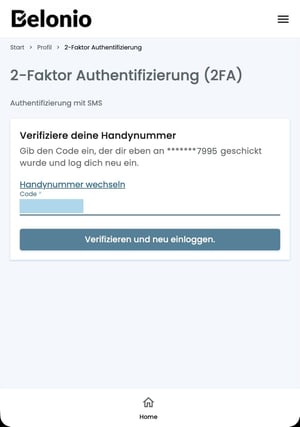
Schritt 8: Verifizierungscode eingeben Gib den per SMS erhaltenen Code ein und tippe auf Verifizieren und neu einloggen. |
|
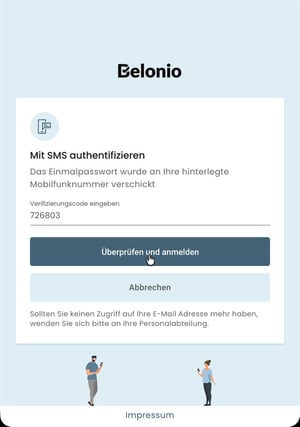
Schritt 9: Login wieder mit Passwort und SMS-Code! Du wirst noch einmal ausgeloggt. Zusätzlich zu deinem Passwort gibst du jetzt im Login-Vorgang auch wieder einen per SMS erhaltenen Code ein. |
|
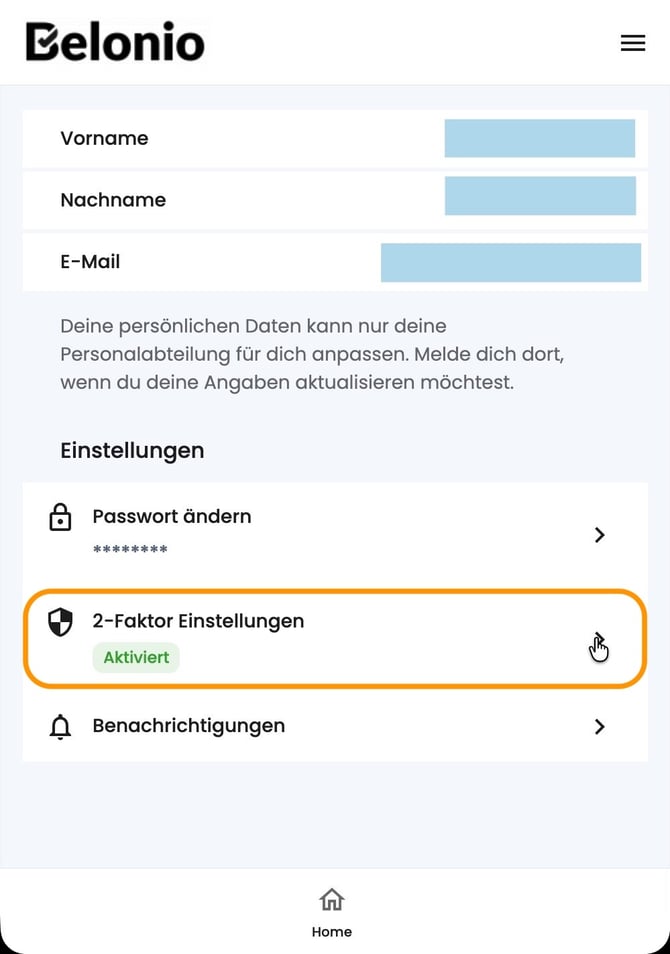
Schritt 10: Geschafft! Du wirst neu eingeloggt. In den Profil-Einstellungen zeigt der 2FA-Status wieder Aktiviert – nun mit deiner neuen Nummer. |
Tipp: merke dir, z.B. weil du mehrere Nummern besitzt, welche Nummer du verwendet hast - du kannst es dir sonst nur in eingeloggtem Zustand innerhalb der App ansehen.